|
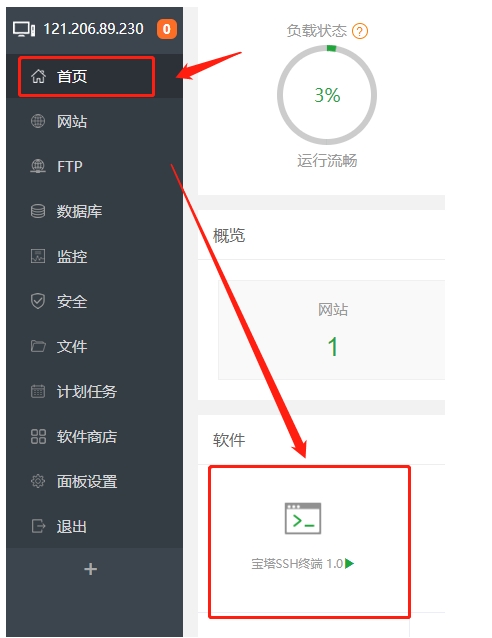
推荐直接用硬盘作启动盘,。挂载后如果无法打开宝塔,可能需要重新安装宝塔面板。请勿用劣质存储设备进行挂载,由此造成的服务器卡慢无法启动,文件损坏等问题概不负责。一、查看是否有数据盘。 打开面板首页找到宝塔ssh终端
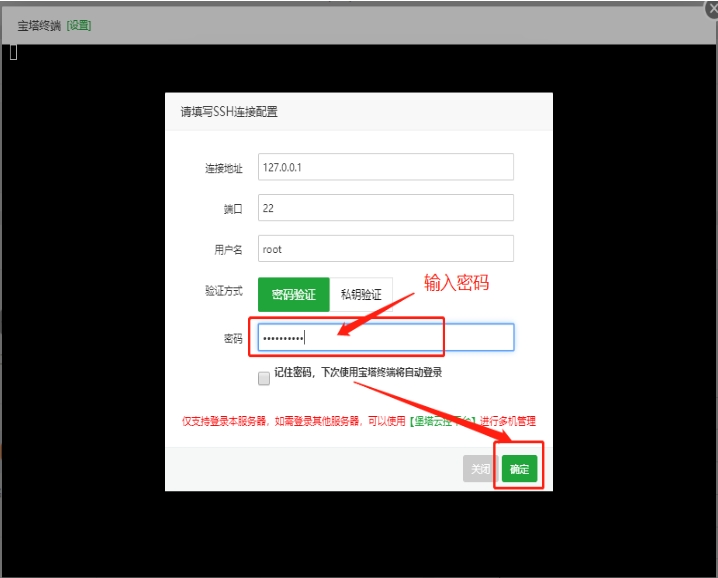
登录ssh 默认用户名为:root默认密码为:你的密码
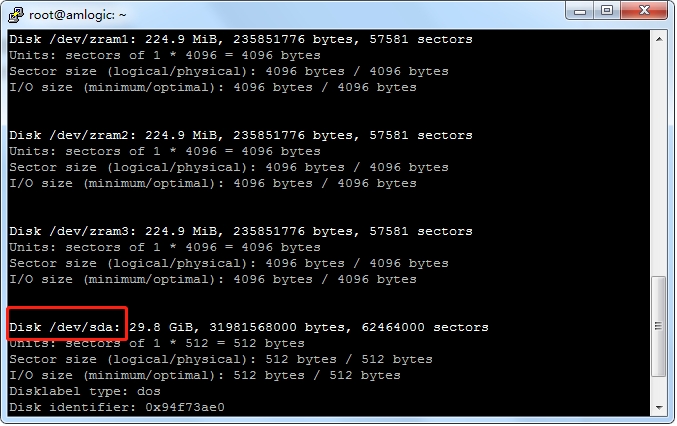
输入命令: fdisk -l
(注意:l是英文字母“L”的小写) 如图所示,sda即为你插入的U盘(硬盘),注意每个人硬盘不一 二、格式化硬盘。输入命令格式化数据盘: mkfs.ext4 /dev/sda
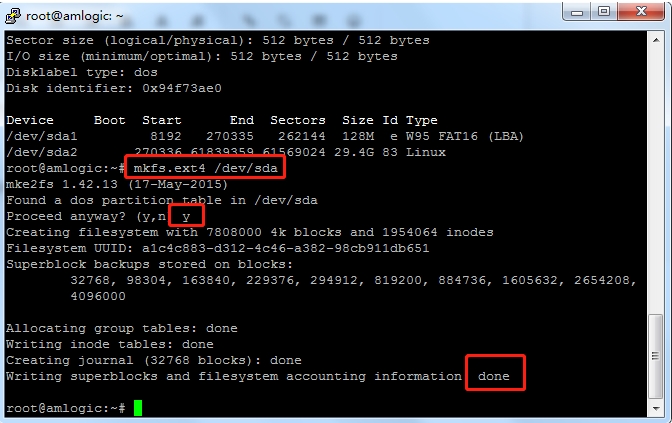
提示是否格式化,输入Y,一路回车,当出现done时表示成功格式化
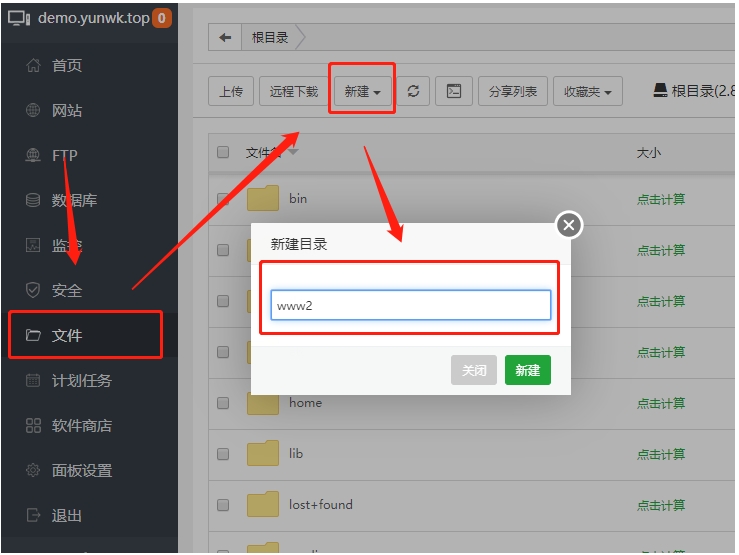
三、登录宝塔创建文件夹如图所示,登录到宝塔界面,选择“文件”,选择“新建”,选择“新建目标”,将新建文件夹为名称命名为www2
(其他名字也可以自己记住就好)
四、挂载磁盘(用于复制面板文件)命令依次是:
cd ..
mount /dev/sda /www2
(其中/dev/sda为第一步查找出的硬盘,www2为上一步创建的文件夹)
此时回到宝塔主页可以看到多了一块磁盘信息
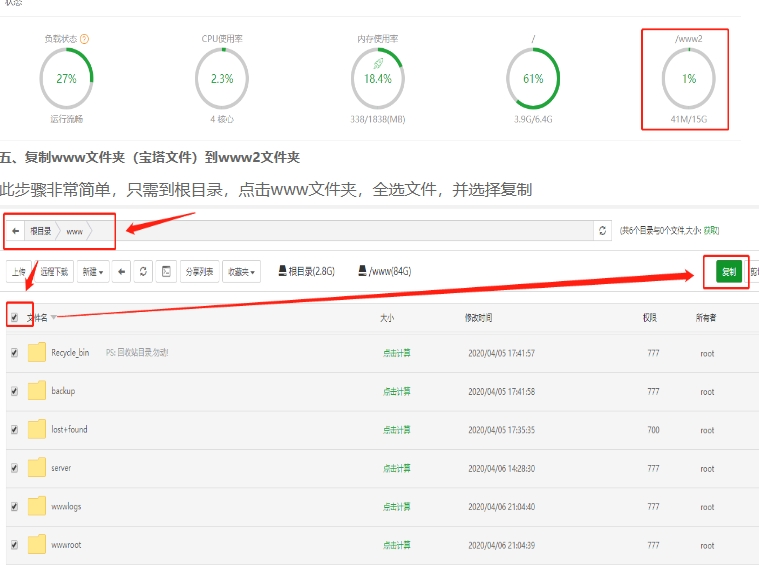
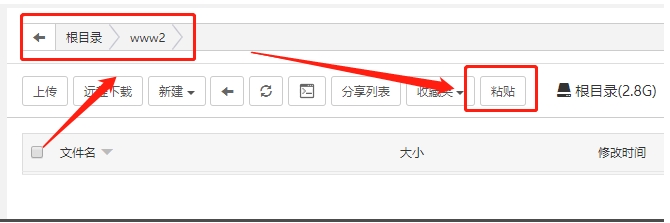
打开www2文件夹,点击粘贴即可.
注意:此步骤需要消耗的时间比较长,请耐心等待
六、卸载硬盘输入如下命令:
umount /dev/sda
七、挂载硬盘输入如下命令:
mount /dev/sda /www
查看是否挂载成功,输入如下命令:
df -lh
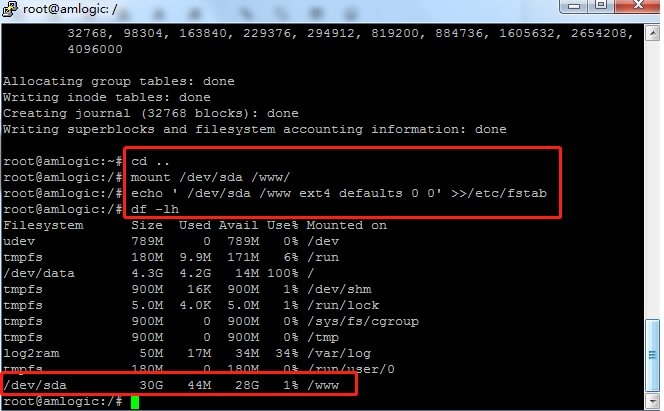
如图所示即为挂载成功。
八、开机启动自动挂载确保自启动文件有执行的权限
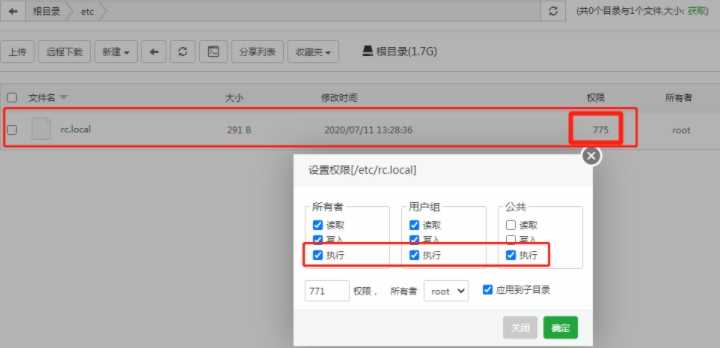
ubuntu系统打开/etc/rc.local文件(centos文件打开/etc/rc.d/rc.local),在exit 0之前添加如下代码并保存:
mount /dev/sda /www/
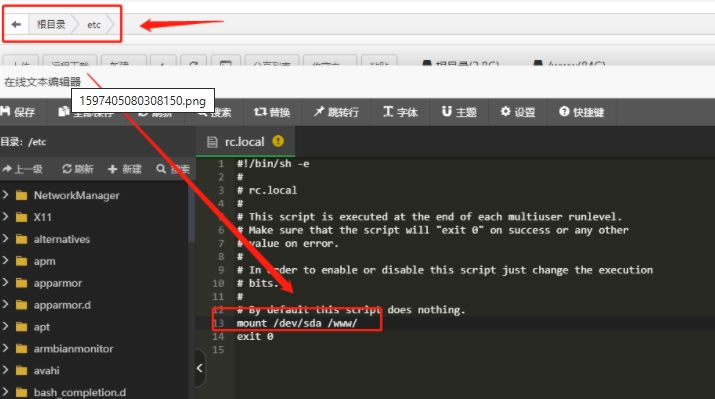
到这步已经完成数据盘的挂载了
九、重启服务器验证输入
reboot
释放原磁盘空间确认数据完整没有问题以后再执行这个操作拔掉U盘重新启动服务器,到软件商店卸载相关应用即可
| 

 发表于 2024-8-14 20:16