3DS Max是一款三维建模和渲染软件,可以创造宏伟的游戏世界,布置精彩绝伦的场景以实现设计可视化,并打造身临其境的虚拟现实 (VR) …在广告、影视、工业设计、建筑设计、多媒体制作、游戏、辅助教学以及工程可视化等领域具有广泛的应用。
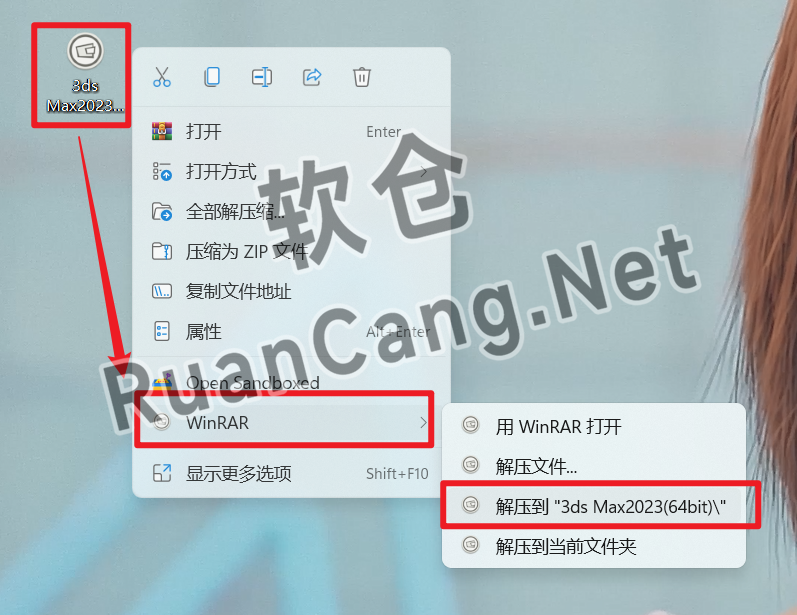
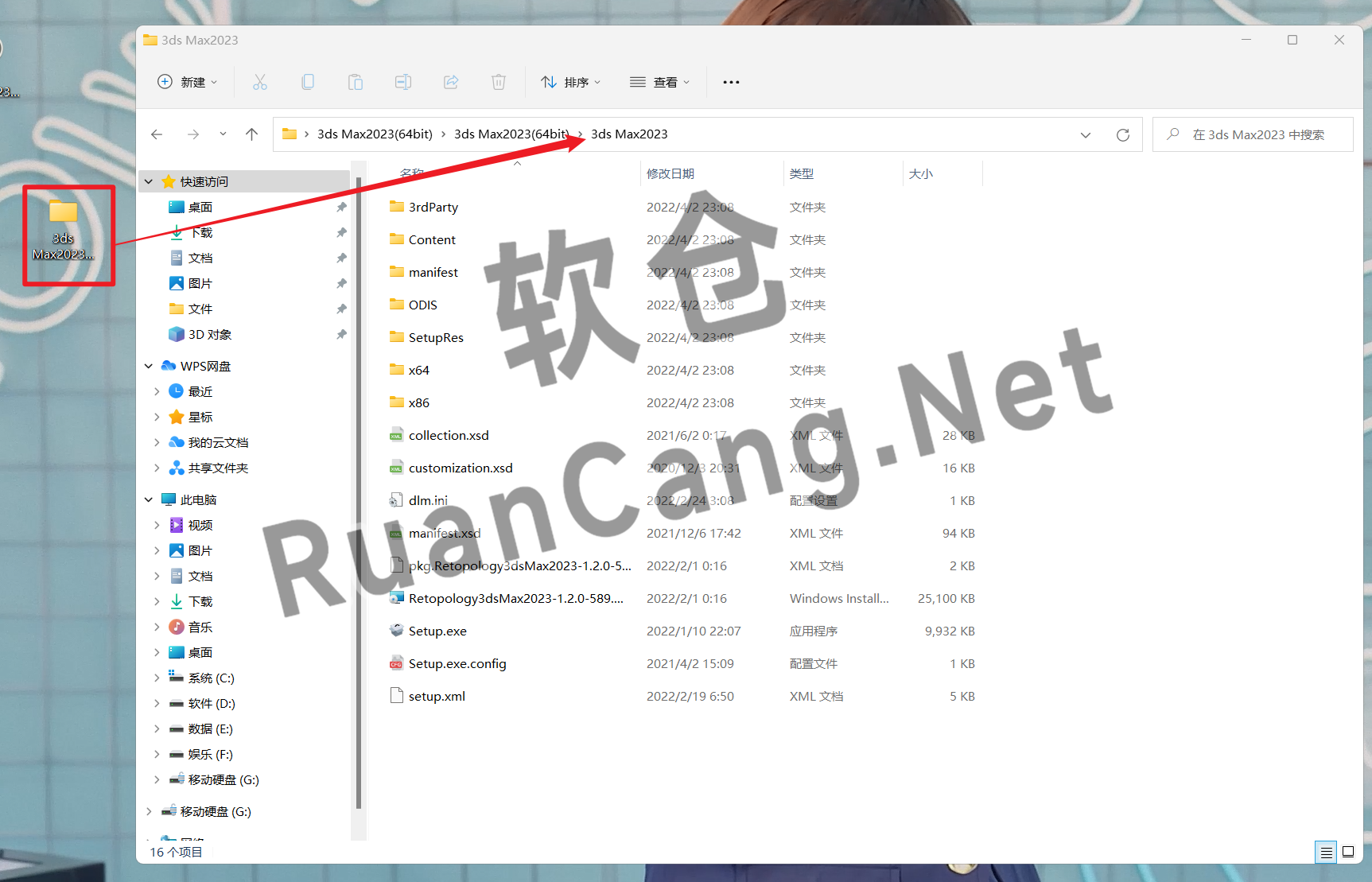
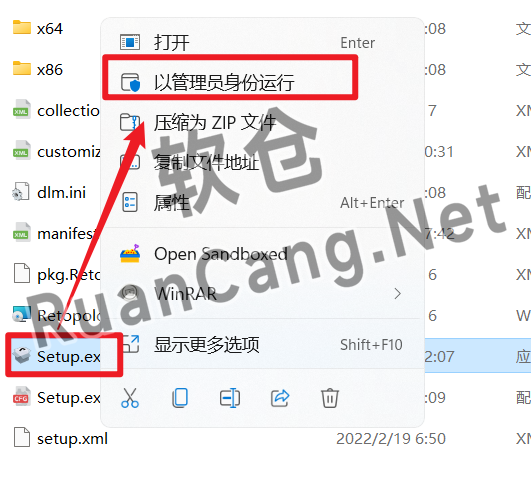
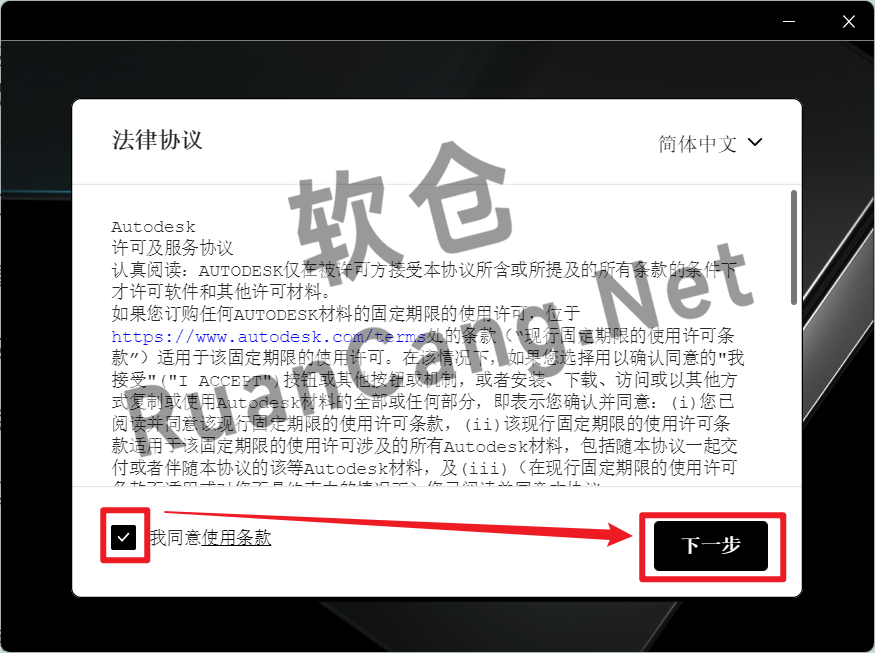
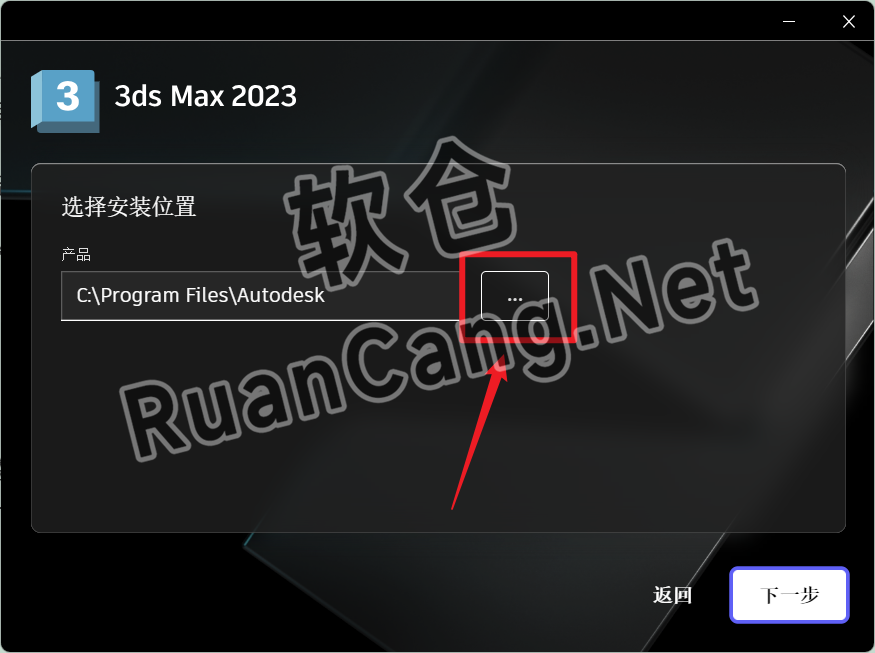
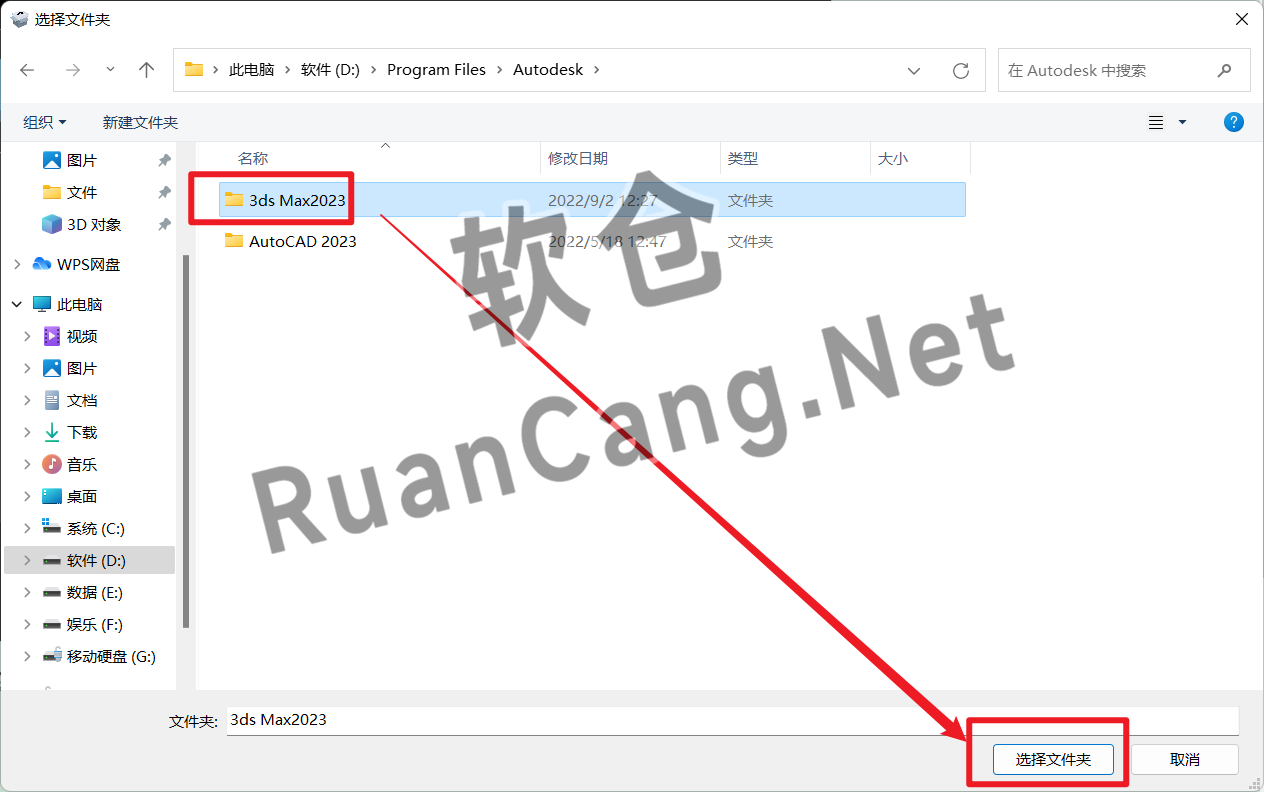
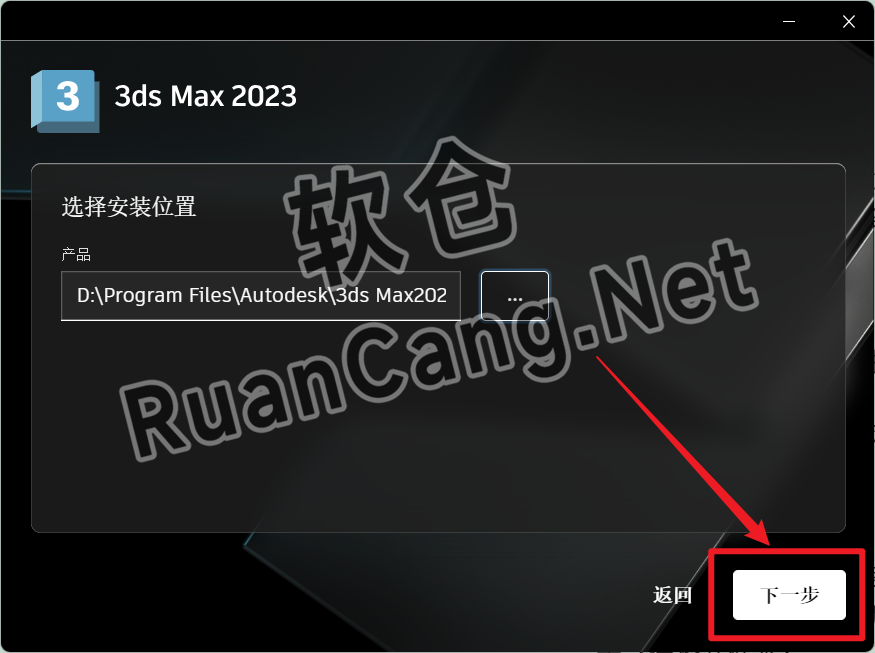
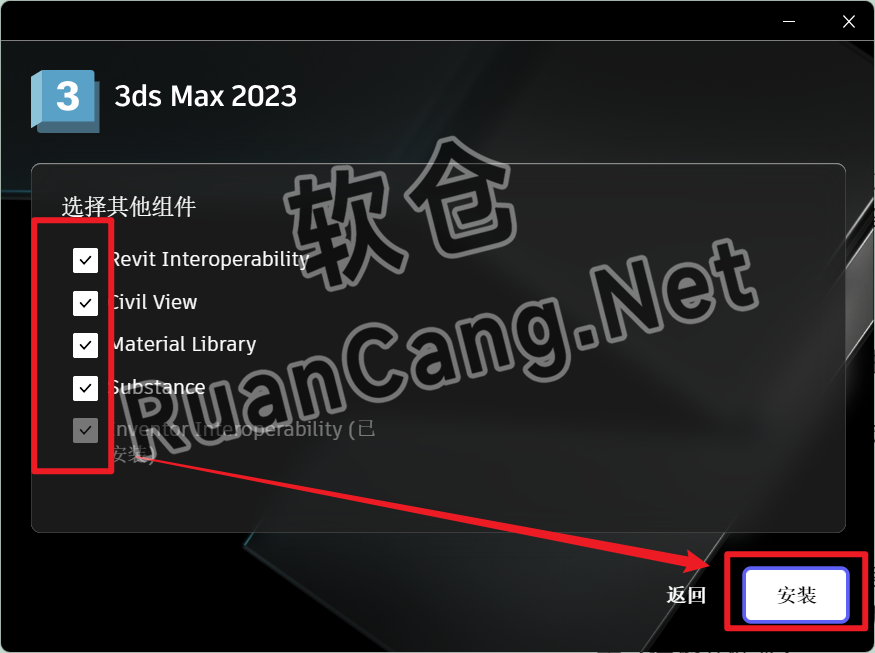
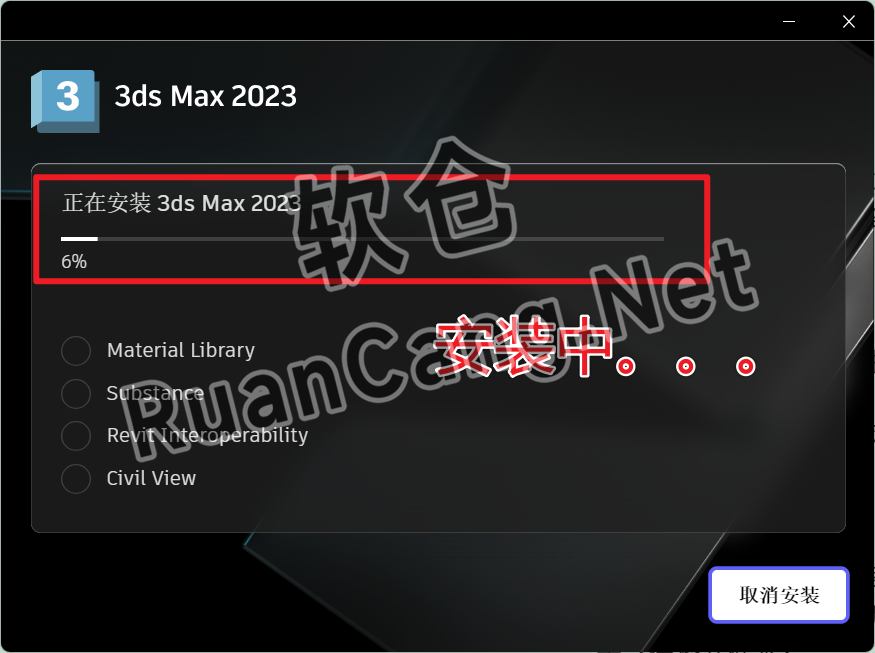
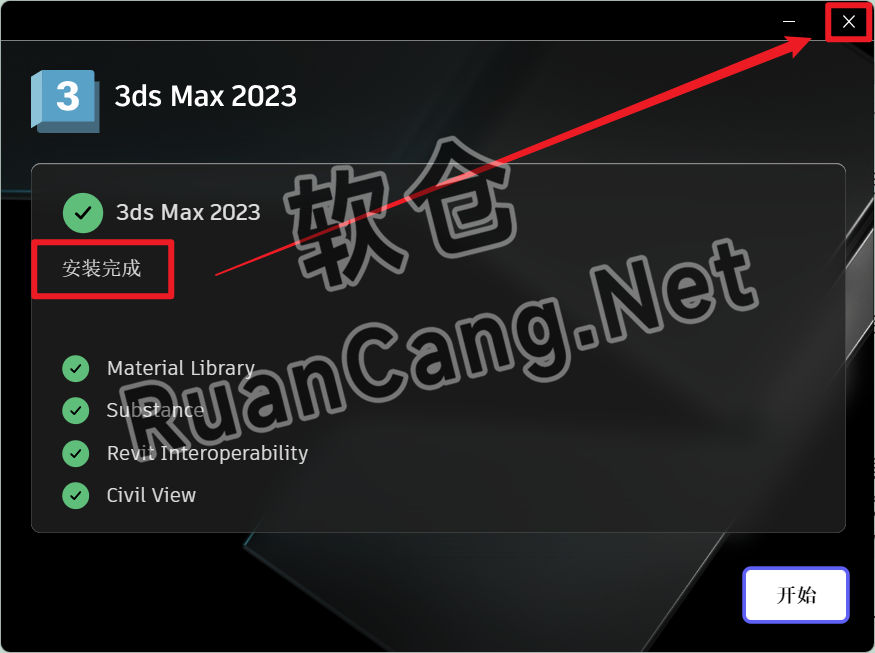
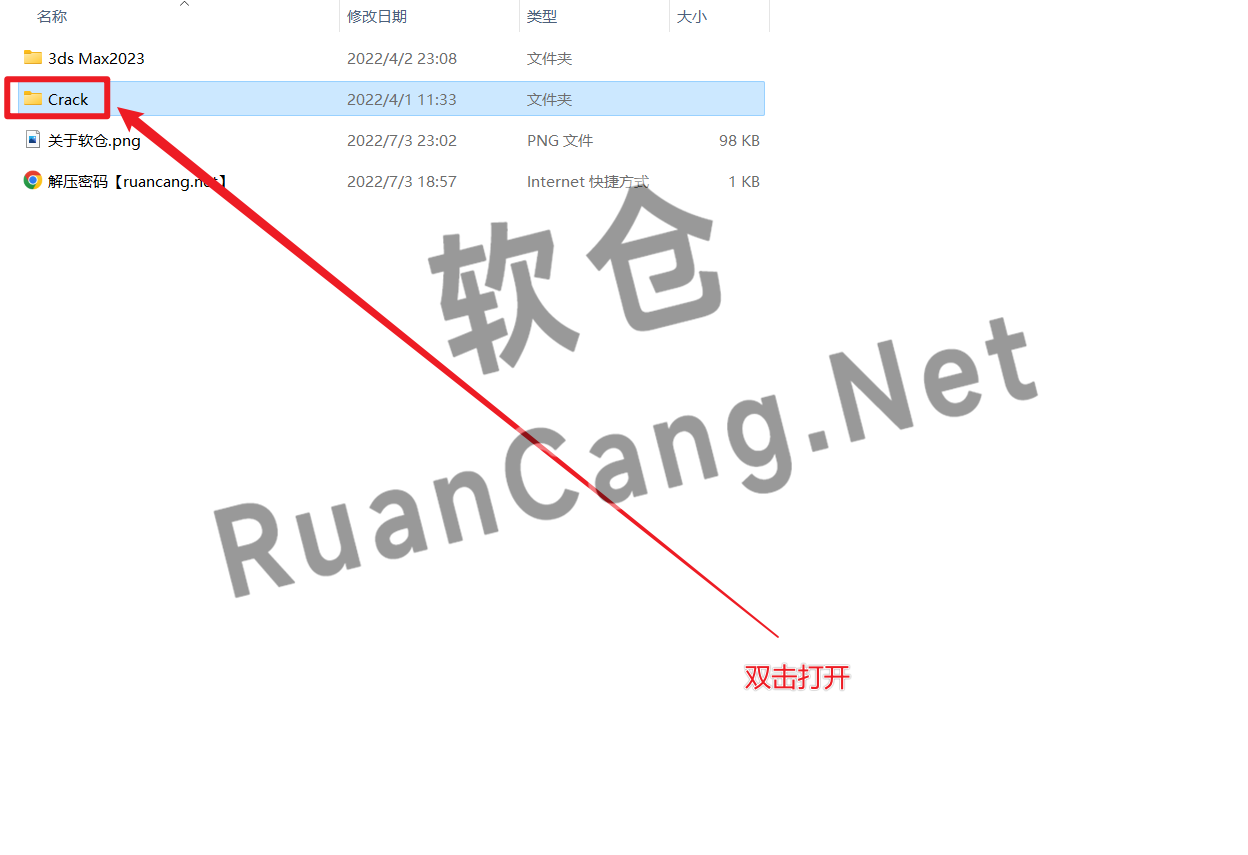
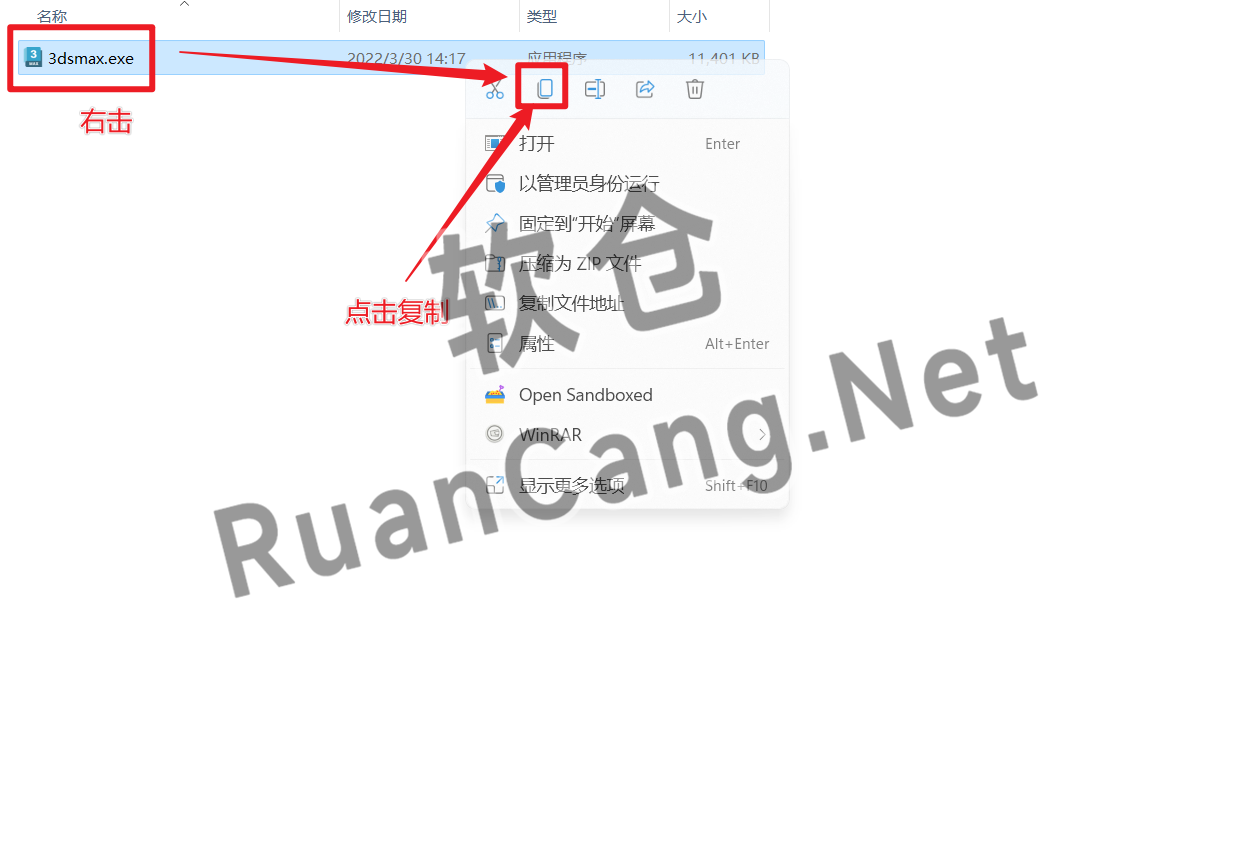
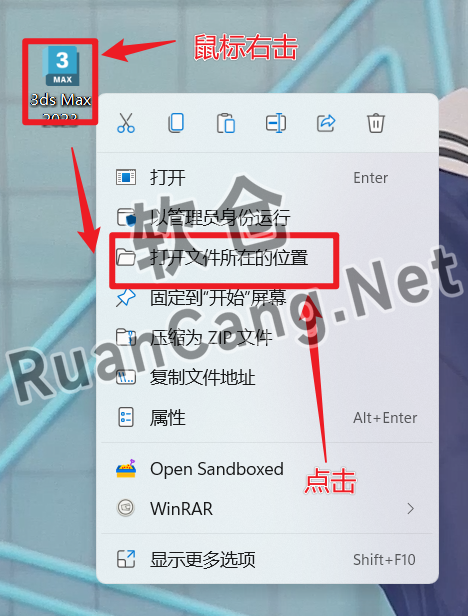
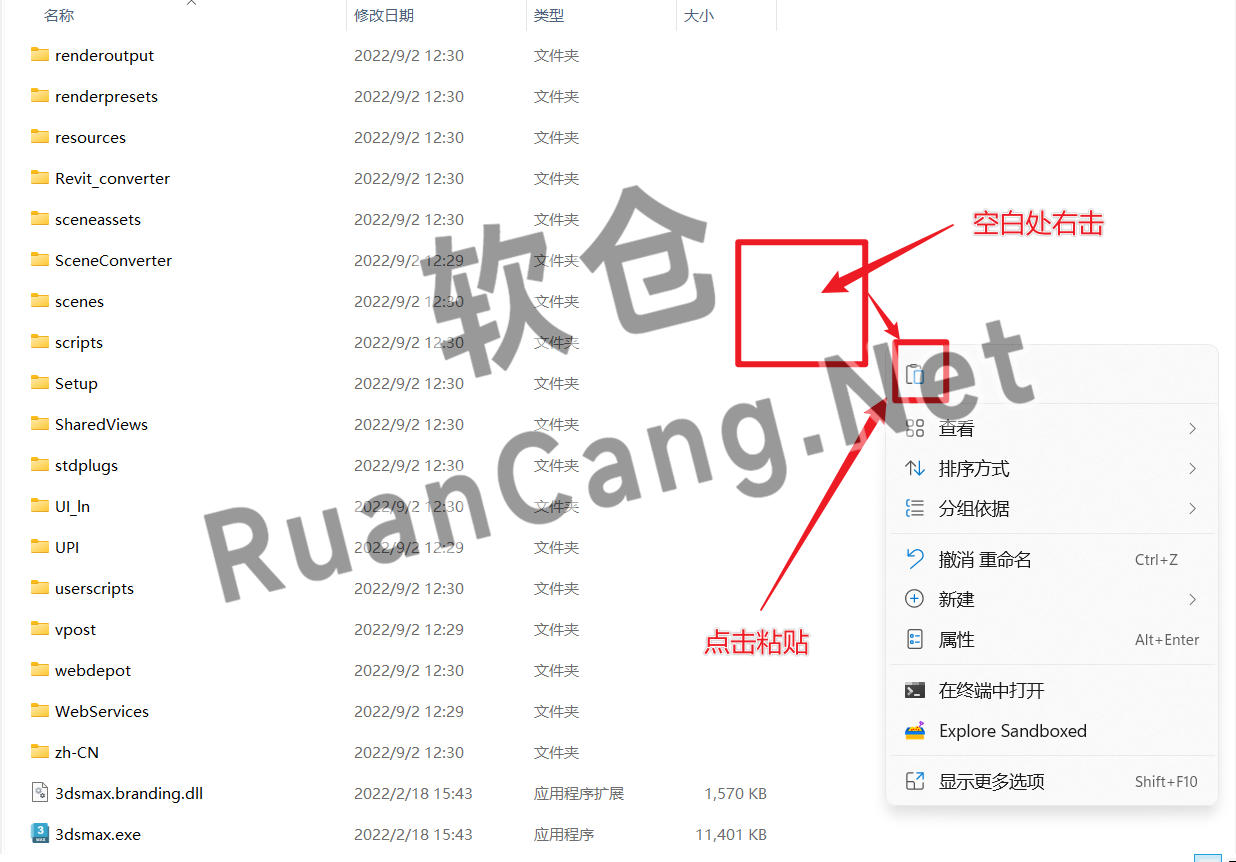
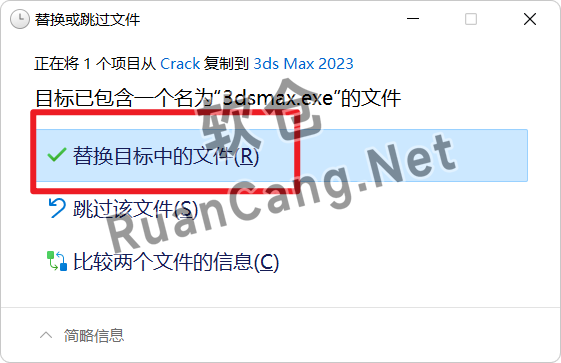
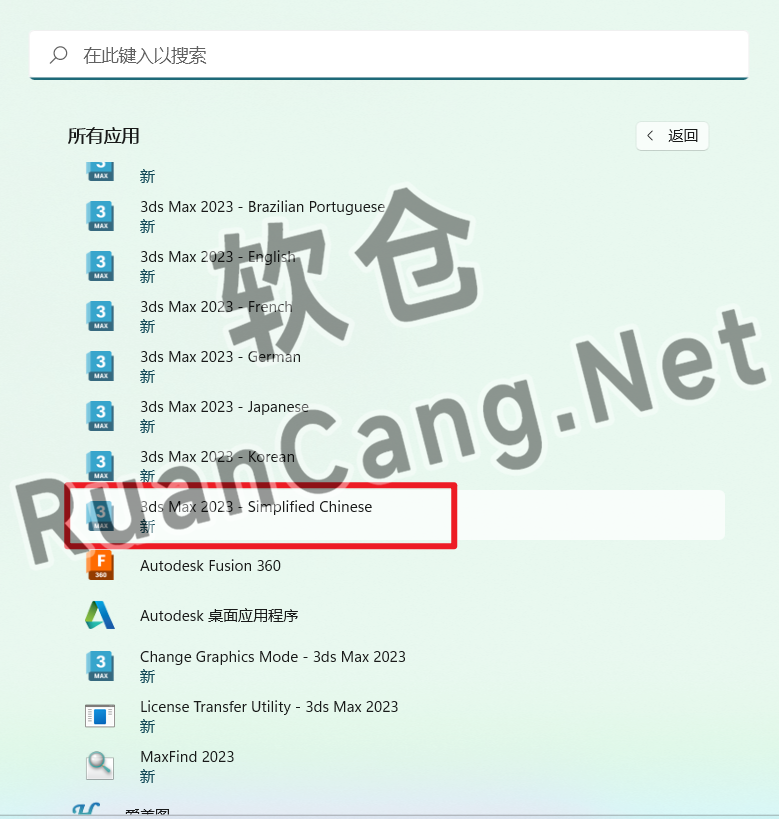
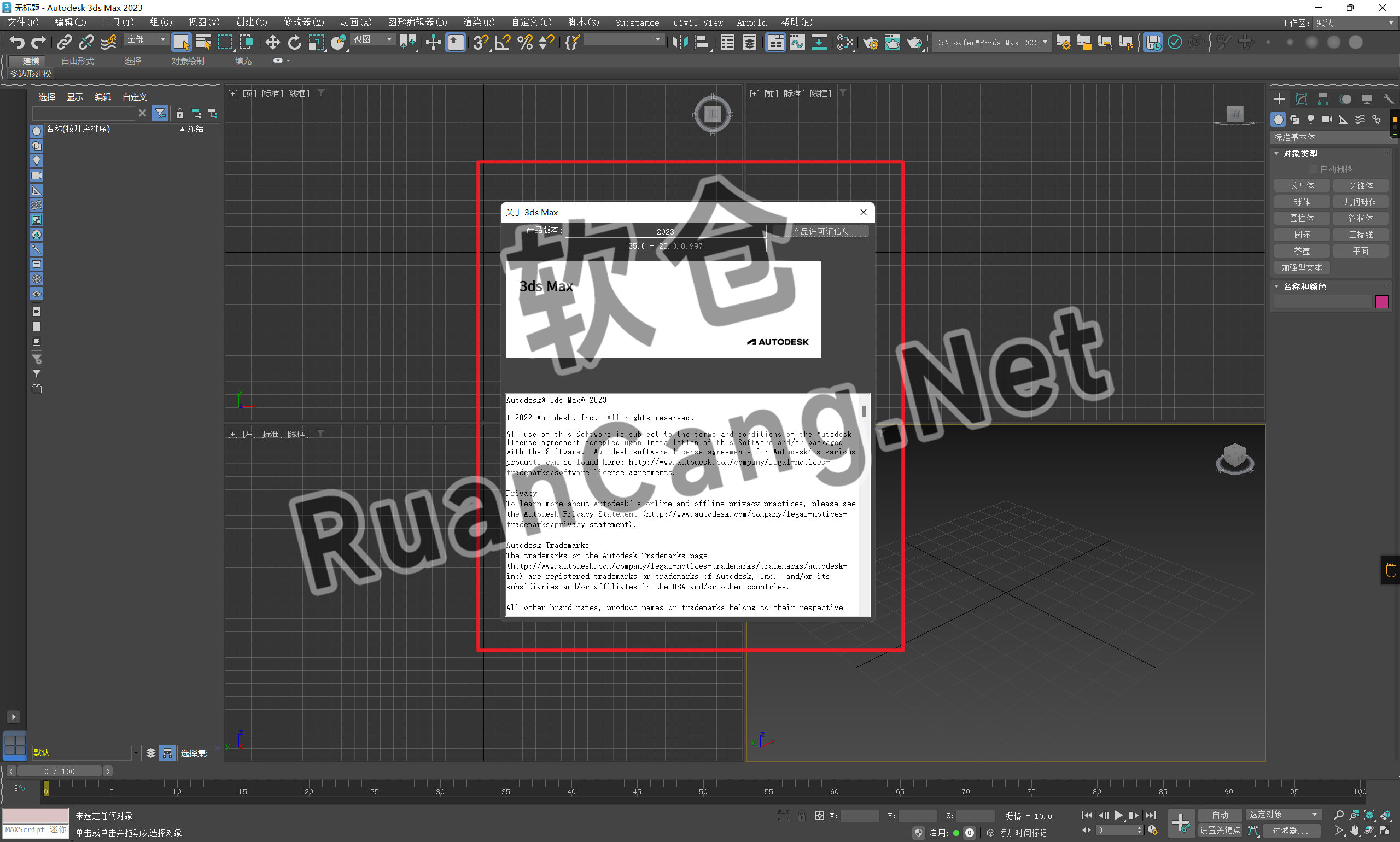
安装步骤1.鼠标右击【3ds Max2023(64bit)】压缩包(Win11系统需先点击“显示更多选项”)选择【解压到 3ds Max2023(64bit)】。 2.打开解压后的文件夹,双击打开【3ds Max2023】文件夹。 3.鼠标右击【Setup】选择【管理员身份运行】。 4.勾选【我同意使用条款】,点击【下一步】。 5.点击【…】。 6.①双击需要将软件安装的磁盘(如:D盘)②进入展开后的磁盘,在空白处鼠标右击新建一个【3dMax2023】的文件夹③点击【选择文件夹】。 7.点击【下一步】。 8.勾选需要安装的组件(不用的组件可不勾选),点击【安装】。 9.安装中…… 10安装完成,点击右上角【X】退出。 11.打开安装包解压后的【3ds Max2023(64bit)】文件夹,双击打开【Crack】文件夹。 12.鼠标右击【3dsmax】选择【复制】。 13.鼠标右击桌面【3ds Max2023】图标选择【打开文件所在的位置】。 14.在空白处,鼠标右击选择【粘贴】。 15.点击【替换目标中的文件】。 16.点击桌面任务栏中的【开始】图标,在最近添加或所有应用中找到并点击【3ds Max2023-Simplified Chinese】图标启动软件。 温馨提示:不要点击桌面的“3ds Max2023”图标启动,这个是英文版本,在开始菜单中找到“3ds Max2023-Simplified Chinese”启动才是中文版本。 17.安装成功! | 

 发表于 2024-8-14 10:54